こんにちは、Eristarです。
夏休みの自由研究・自己啓発にいかがでしょうか👇
「ホームページを作ってみる」体験で、パソコンスキルもアップ!初心者向けにまとめました!(導入編)
「ホームページを作ってみる」体験で、パソコンスキルもアップ!初心者向けにまとめました!(HTML編)
「ホームページを作ってみる」体験で、パソコンスキルもアップ!初心者向けにまとめました!(CSS編)
「Enterを押しただけなのに、なんかレイアウトが崩れる」
「前より行間が広がって見づらくなった」
Microsoft Word を使っていると、こうした違和感に出会うことがあります。
実はこれ、Wordが壊れているわけではなく、Enterキーの仕組みを誤解していることが原因で起こることがほとんどです。
この記事では、初心者がつまずきやすい「Enter問題」の原因と、すぐできる直し方をわかりやすく解説していきます。
Wordの画面名称はこちらをチェック👉Wordの画面名称を説明しています。
■ なぜEnterキーでレイアウトが崩れるのか?
まず大前提として、WordのEnterキーは「改行」ではありません。
正確には、
Enter=段落の区切り
です。
この「段落」という考え方が、初心者が混乱する一番のポイントです。
■ 原因① Enterを押すたびに“段落”が増えている
例えば、次のような操作をしているとします。
- タイトルと本文の間を空けたい
- 次の行に移りたい
- 見た目を整えたい
このときEnterを何回も押してしまうと、Word上ではそのたびに「段落」が追加されます。
その結果どうなるかというと、
- 行間が急に広くなる
- 余白が不自然に空く
- ページ全体のバランスが崩れる
という現象が起こります。
これはWordの仕様なので、バグではありません。
■ 原因② 段落ごとに“余白設定”が入っている
もうひとつ見落とされやすいのが、段落の設定です。
Wordではそれぞれの段落に対して、
- 段落前の余白
- 段落後の余白
が自動的に設定されていることがあります。
そのため、Enterで段落を増やすたびに、
「見えない空白」が積み重なっていきます。
結果として、何もしていないのに行間が広がる・文章が間延びして見えるという状態になります。
■ よくある勘違い:「スペースやEnterで整えればいい」
初心者の方ほどやりがちなのが、
- 位置を揃えるためにスペースを連打する
- 空白を作るためにEnterを連打する
という操作です。私もよくやっていました。
しかしWordでは、この方法は逆効果になりやすいです。
理由はシンプルで、
「見た目で調整すると、あとで崩れる」からです。
■ 正しい対処法① 行間は「段落設定」で調整する
Enterで無理に空白を作るのではなく、設定で調整するのが基本です。
タイトルと本文の間を空けたいとき
タイトルと本文の間を空けたいときは行間を変えます。

段落前後の間隔を調整します。段落タブの右下の右下の小さい矢印 をクリックします。
そしてインデントと行間隔の中にある「間隔」の段落後(F):の上の矢印をクリックして行数を選択します。
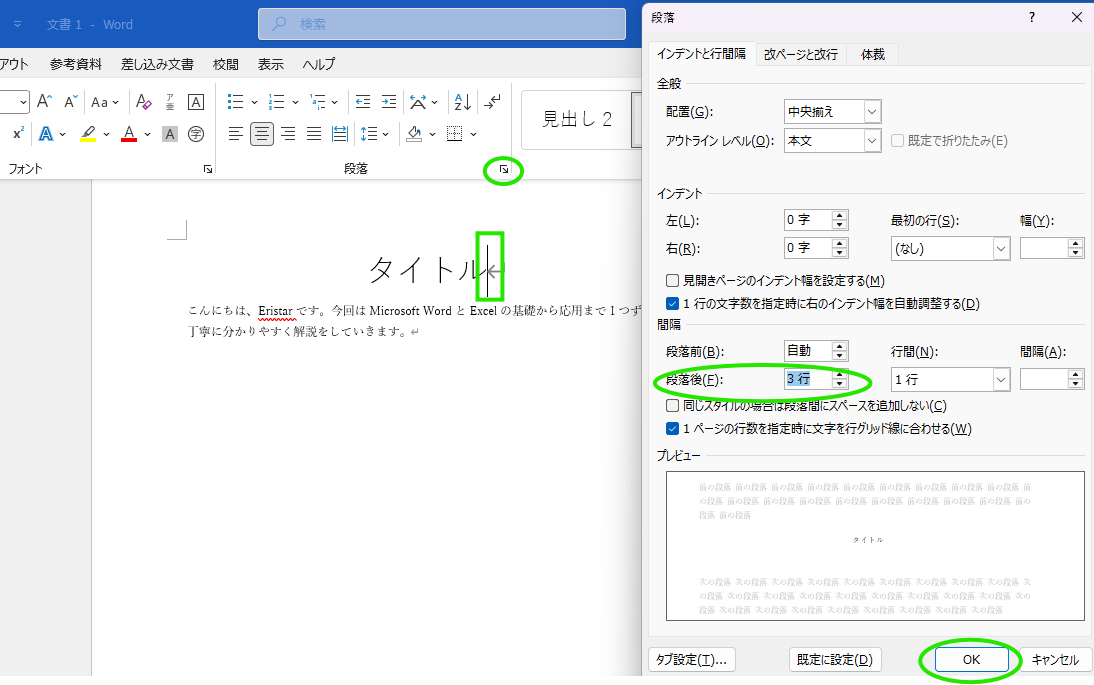
今回は「2.5行」を選択してみました。そしてOKをクリックします。
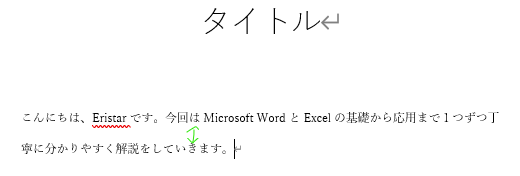
すると下記の様になりました。
これだけで、余計な空白はかなり減ります。そして画面上だけできれいに見えるのではなく実際にきれいに印刷されます。
見た目を整える方法
文章の文字と文字の間隔が少なく詰まっていて読みづらいと感じるときはEnterではなく「行と段落の間隔」で行間を広げます。
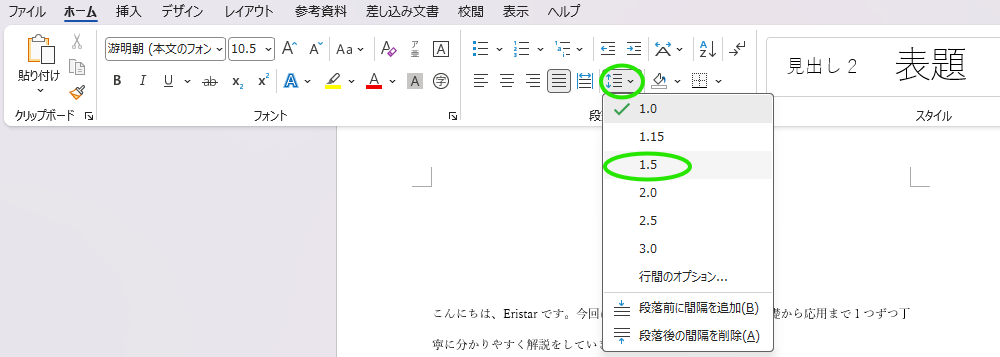
「1.5」を選択するとこのように見やすくなりました。
■ 正しい対処法② Shift + Enterを使い分ける
もうひとつ重要なのがこれです。
Enter=段落を変える
Shift + Enter=ただの改行
例えば、「同じまとまりの中で改行したい」・「行間を増やしたくない」という場合は、Shift + Enterを使います。
これを知っているだけで、レイアウトの崩れはかなり防げます。
■ 正しい対処法③ Enter連打をやめる
一番シンプルですが、効果は大きいです。「空白は設定で作る」・「見た目調整にEnterを使わない」これを意識するだけで、Wordの扱いやすさが変わります。
■ まとめ:Enterは「改行」ではなく「段落」
WordでEnterキーを押したときに起きる違和感は、ほとんどが仕組みの問題です。
ポイントを整理すると次の通りです。
- Enter=段落の区切り
- 段落ごとに余白設定がある
- Enter連打はレイアウト崩れの原因
- 行間調整は設定で行う
つまりWordは、「見た目で調整するソフト」ではなく、
「ルールで整えるソフト」と考えると理解しやすくなりますよ。
ここまでお読みいただきありがとうございました。
皆様のクリック感謝しておりますm(__)m


