こんにちは、Eristarです。
Excelで表を作りたいけど何から始めればいい?
Excelを使い始めたばかりの方の中には、
「表を作りたいけどやり方が分からない」
「とりあえず入力しているけど見づらい」
と感じている方も多いと思います。
実際、Excelは機能が多い分、最初はどこから手をつければいいのか迷いやすいソフトです。ですが、表の作り方自体はとてもシンプルで、基本の流れさえ覚えれば誰でも作れるようになります。
今回は、Excelで表の作り方を初心者の方でもできるように、実際の手順と例を交えながら解説していきます。
Excelで表を作る基本手順
まずは基本の流れを確認していきましょう。
① データを入力する
まずは表にしたい内容を入力します。
例えば、
「名前」「日付」「金額」
このように、項目ごとに列を分けて入力します。
この段階では見た目は気にしなくてOKです。
② 見出し(タイトル)を作る
一番上の行に項目名を入れます。
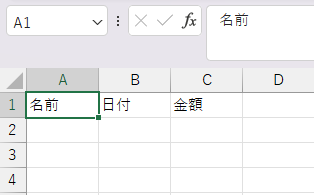
A1セルに名前、B1セルに日付、C1セルに金額と入れました。
これが表の「見出し」になります。
見出しを入れることで、何のデータなのか分かりやすくなります。
③ 罫線をつける
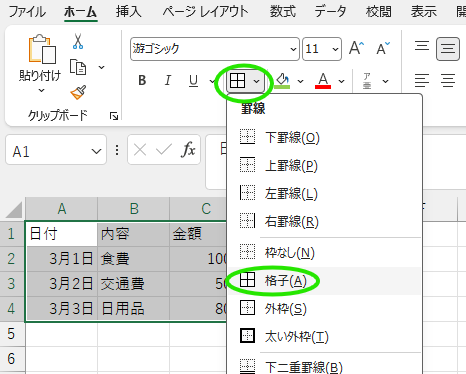
入力した範囲を選択し、罫線を設定します。
<手順>
範囲選択 → 罫線ボタン →「すべての罫線」
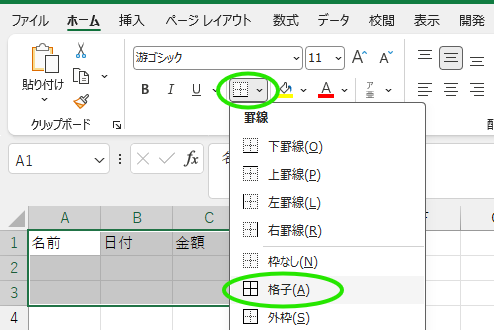
これだけで表として見やすくなります。
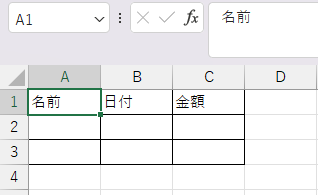
④ 見やすく整える
最後に少し整えるだけで、完成度が上がります。
見出しを太字にする
列幅を調整する
色をつける
・・・etc
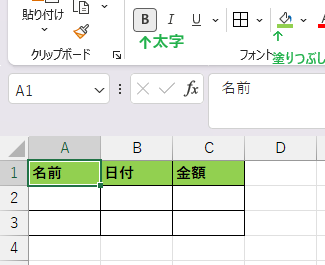
ここは余裕があればでOKです。
簡単な表の作成例【例題】
実際にイメージしやすいように、簡単な例題をやってみましょう。
ぜひ、実際に手を動かしてみてください。
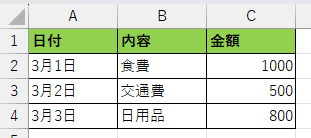
【 例:家計管理の表】
以下のような表を作ってみます。
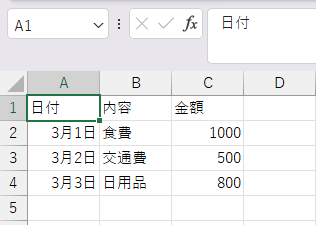
このように入力した後次に罫線を引いてみます。
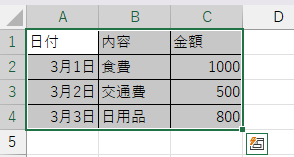
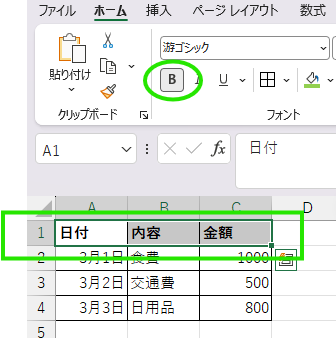
次に、見出しを太字にします。
見出しを選択して、太字のボタンを押します。
次に列幅を整えます。
方法は複数あります。
方法①:マウスでドラッグ
列の上にある「A・B・C…」の文字の境目にマウスを置く
↓
カーソルが左右矢印(↔)に変わる
↓
そのまま左右にドラッグして調整
方法②:ダブルクリックで自動調整
列の境目にマウスを置く
↓
カーソルが↔になった状態でダブルクリック
入力されている文字に合わせて自動で最適な幅になります。
方法③:数値で指定する
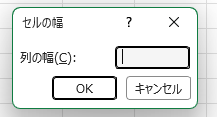
列(A列など)を選択
↓
右クリック →「列の幅」
↓
数値を入力してOK
細かく揃えたいときに使います。
これで簡単な表の完成です。
見やすい表にするコツ
初心者のうちは、以下を意識するだけで十分です。
① 列幅を調整する
文字が切れないように広げること。
② 見出しを強調する
太字+背景色をつけると分かりやすいです。
③ 文字を揃える
数値は右寄せ、文字は左寄せが基本です。
初心者がつまずきやすいポイント
- 罫線が途中で途切れる
- 列幅がバラバラ
- 見出しが分かりにくい
- データがズレる
これらも表作成の回数を重ねていくごとにミスしない様になっていきます。
Excelの表は仕事でもよく使われる
Excelの表作成は、日常的にもよく使われる初歩的なスキルです。
例えば、「データ管理」「顧客リスト」「売上管理」など。
シンプルな表が作れるだけでも、できることが広がります。
👉Excelの操作に不安がある方は、基本操作から確認しておくと安心です。
(※ここに関連記事リンク:Excelできない対処記事)
まとめ
Excelで表を作る流れはとてもシンプルです。
- データを入力する
- 見出しをつける
- 罫線を引く
- 見やすく整える
この基本を押さえるだけで、初心者でも十分に表を作ることができます。
まずは簡単な表から練習して、少しずつ慣れていきましょう。
参考記事
以下の記事も参考にしてください👇
Excelを使った棒グラフの作成方法を解説しています。 - Eristarのパソコン講座
5分でマスター「SUM関数」の使い方 - Eristarのパソコン講座
MOSの勉強方法を解説しています。 - Eristarのパソコン講座
ここまでお読みいただきありがとうございました。



