こんにちは、Eristarです。

前にこの記事でTEXT関数について少し触れました。
今回は、TEXT関数について解説していきます。
文章だと、具体的に何ができるか分かりづらいので、実際に手を動かしてみましょう。
ExcelのWORKDAY関数で営業日カレンダーを作成する方法の記事ではTEXT関数で曜日を出しました。
下記の画像の様にA1セル日付を入れます。
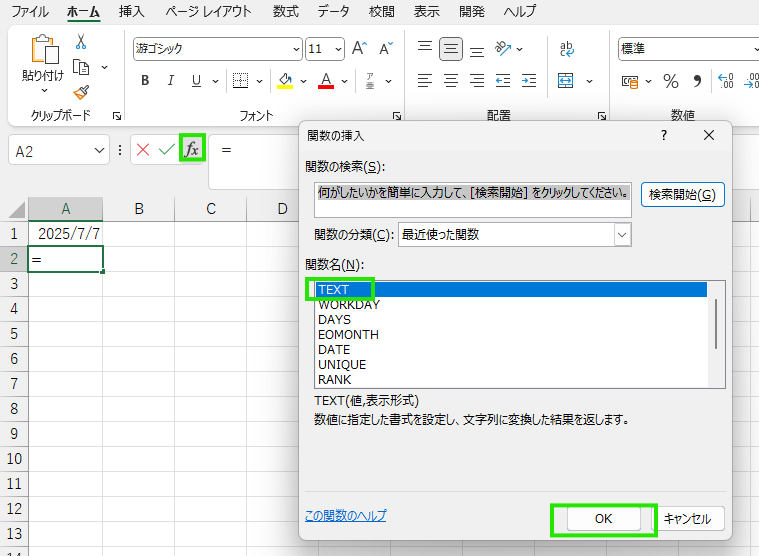
「B2」セルをクリックします。
関数ボタンを押して、TEXT関数を選択し、OKをクリックします。
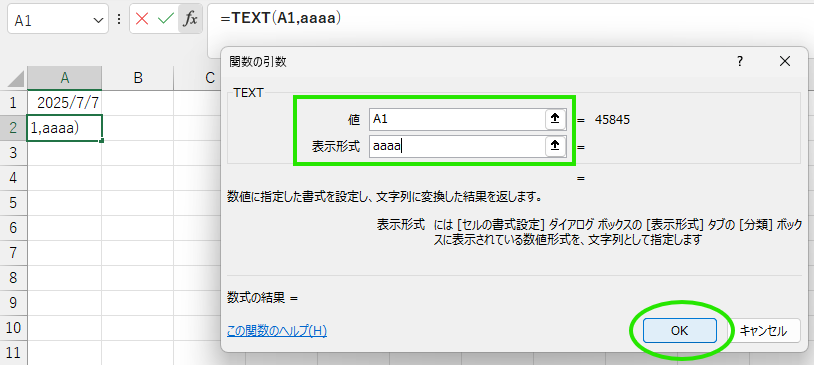
そして値に「A1」セルを選択、表示形式に「aaaa」と入力します。
そしてOKをクリックします。
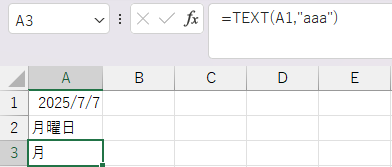
するとB2セルに2025/7/7の曜日である月曜日が表示されました。
ちなみに表示形式に「aaa」と入力すると「月」と表示されます。
ちょっと応用で、今度は2025/07/07を和暦で表示してみます。
| 表示形式 | 表示される内容 |
| gggee | 和暦〇(年) |
| mm | mm(月) |
| m | m(月) |
| dd | dd(日) |
| dd | d(日) |
( )の部分は文字を入力します。
今回は「令和7年7月7日(月)」と表示させます。
&を使い「C1」セルに「=TEXT(A1,"ggge年"&"m月"&"d日"&"(aaa)")」と入力します。
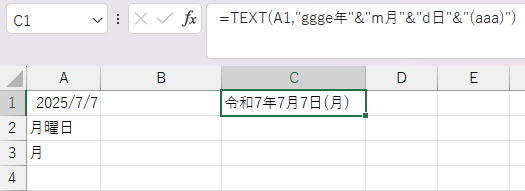
すると、令和7年7月7日(月)と表示されました。
年・月・日のように文字入力できるのも使い勝手がいいですよね。&を使って簡単に複数設定できるのも良い点だと言えます。
777と3つ続いて良い日になりそうですね。
最後に通貨にもTEXT関数を使ってみたいと思います。
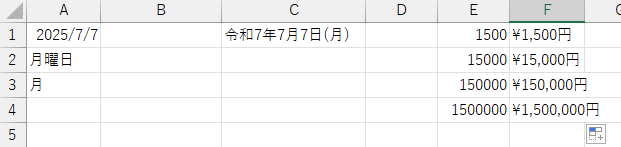
E1セル~E4セルにそれぞれ1500・15000・150000・1500000と入力しました。

「F1」セルに「=TEXT(E1,"¥#,##0円")」と入力します。
すると、¥1,500円と表示されました。
そしてF1セルの右下をダブルクリックします。

すると、書きの画像の様に反映されました。
今回はTEXT関数について解説しました。
一見シンプルで簡単な関数ですが、活用するとより資料をきれいに整形してくれる関数なのではないかと感じています。みなさんもぜひ使ってみてください。
みなさんのクリックが励みになっています
ありがとうございますm(__)m↓


↓マウスの操作方法はこちら
