こんにちは、Eristarです。
先日、Microsoft Excelで日付を表示する関数5選という事で、DATE関数・TODAY関数・ENMONTH関数・DAYS関数・NOW関数を紹介しました。
今回はMicrosoft ExcelでWORKDAY関数について解説していきます。WORKDAY関数は私が最近実務で実践した内容になります。
みなさんは、Excelで日付の一覧を作るとき、「土日を除いた“営業日カレンダー”がほしい」と思ったことはありませんか?例えば、納期のスケジュール表や勤務予定表など、土日を含めずに日付を連続で表示したい場面って意外と多いですよね。そんなときに役立つのが、WORKDAY 関数です。この関数を使えば、自動的に土日を除いた日付のリスト(=営業日カレンダー)を簡単に作成できます。
では、始めていきます。
WORKDAY関数
実際の例を簡単に説明していきます。
例:5営業日後を計算したい。
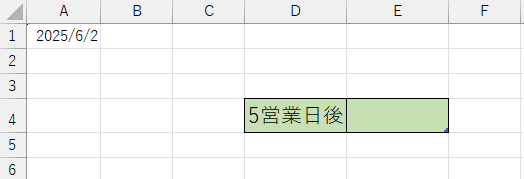
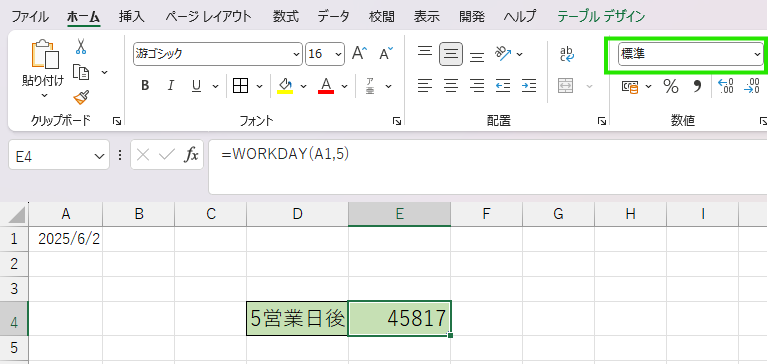
E4セルを選択します。
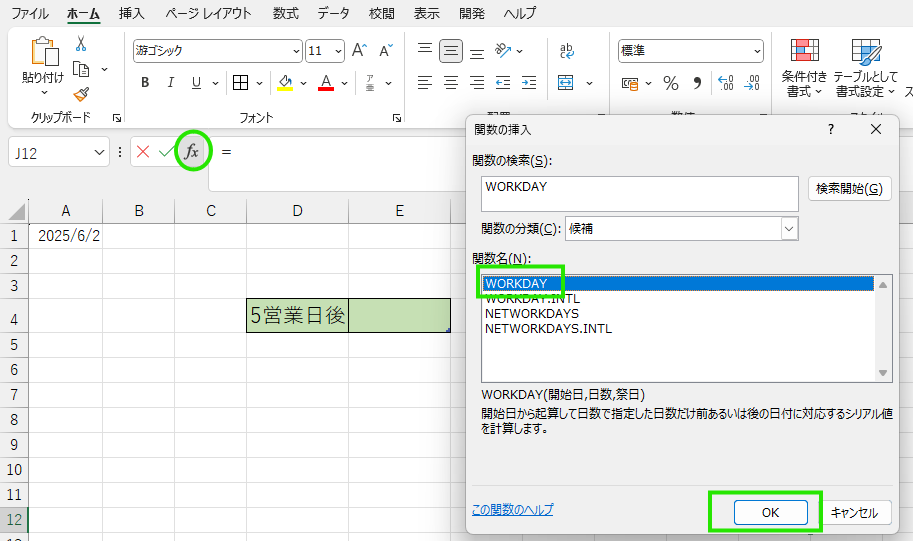
次に関数マークfxをクリックします。
そしてWORKDAY関数を検索します。
WORKDAYを選択してOKをクリックします。
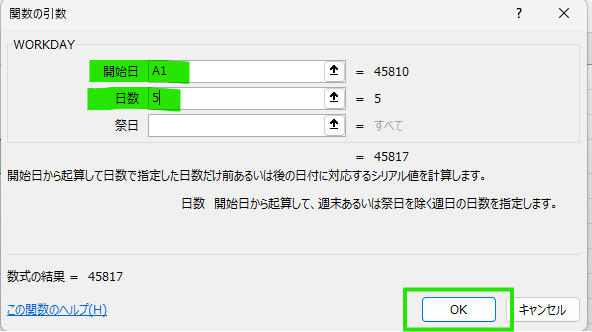
関数の引用のダイヤログが出てくるので「開始日」に開始したい日付のセルを入れて(今回の例だと2025/06/02から5営業日後を出したいのでA1セルを選択)、「日数」には5営業日後の5を入力しOKをクリックします。
すると、シリアル値がE4セルに表示されましたがまだ、日付が表示できていません。
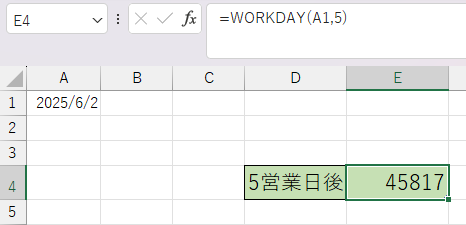
なぜシリアル値になっているかというと、表示形式が標準になっているからです。
数値タブで標準から、日付形式に変更します。
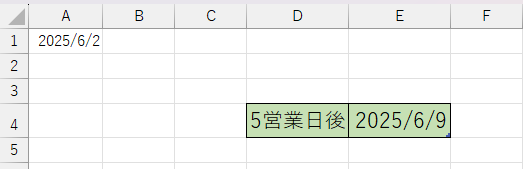
すると、2025/06/02を基準日として、土日を抜いた5営業日後の2025/06/09が表示されました。
WORKDAY関数を使って営業日カレンダーを作ってみよう
では、WORKDAY関数を使って営業日カレンダーを作っていきます。
WORKDAY関数は曜日に対して以下のように戻り値があります。
| 曜日 | 戻り値 |
| 日曜日 | 1 |
| 月曜日 | 2 |
| 火曜日 | 3 |
| 水曜日 | 4 |
| 木曜日 | 5 |
| 金曜日 | 6 |
| 土曜日 | 7 |
今回は7月の縦型営業日カレンダーを作ります。
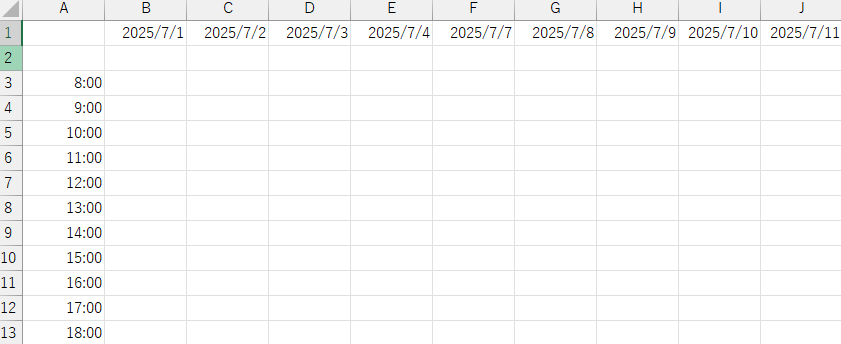
7月の土日を抜いて7月の祝日である7月21日(海の日)を抜いたカレンダーを作ります。今回は下図のようなExcelを用いてカレンダーを作っていきます。
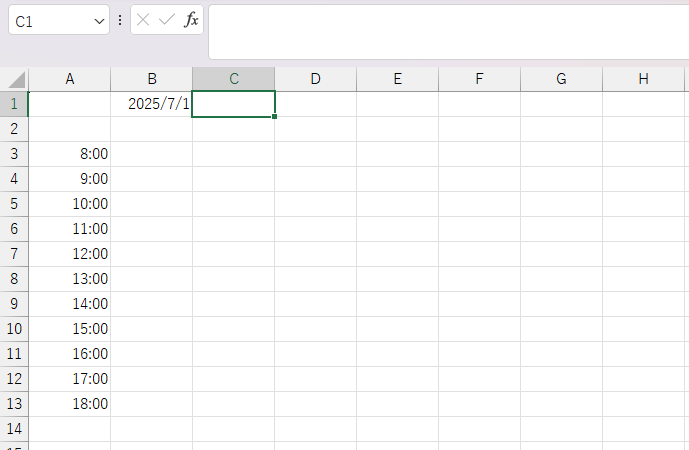
B1セルを起点としてC1セルにWORKDAY関数を入れます。fxの関数マークをクリックしてWORKDAY関数を選択します。
開始日にB1、日数に1、祭日にはあらかじめ「祝日リスト」というタブに7月の祝日である2025/07/21を記載しておいたので、そのセルを選択します。
そしてOKをクリックします。
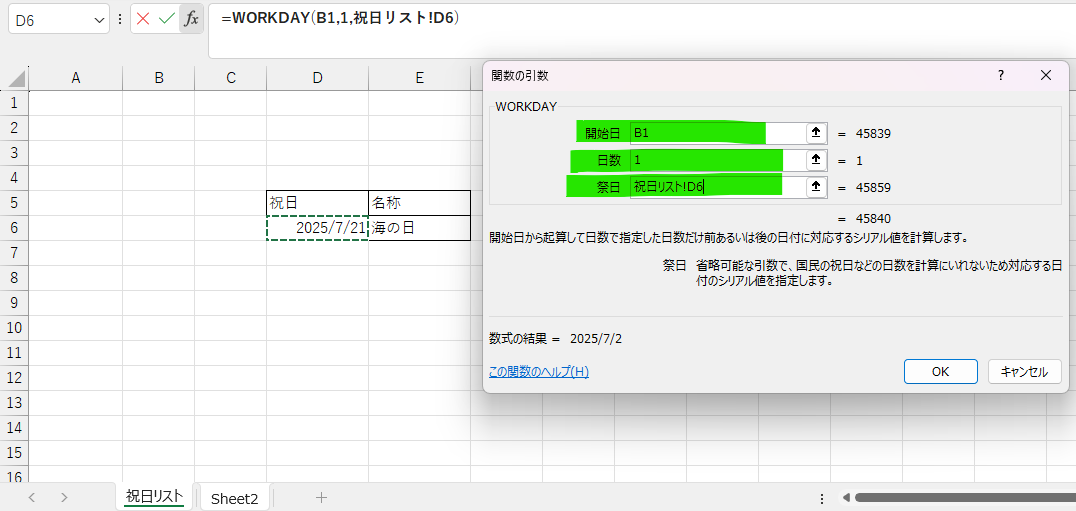
するとC1セルに2025/07/02がでてきました。

もしも日付ではなく、シリアル値がでてしまったら、先ほどの「5営業日後を計算したい」でやった時と同様に、数値タブで標準から、日付形式に変更してください。そして次はD1列・E1列に2025/07/3・2025/07/3としたいところなのですが、祭日の所に絶対参照を入れないとずれていってしまいます。
絶対参照について知りたい方はコチラ↓
なので、計算式を「=WORKDAY(B1,1,祝日リスト!$D$6)=WORKDAY(B1,1,祝日リスト!$D$6)」とします。
そして、C1セルの右下をクリックしながらD列・E列・F列・G列・・・というようにドラック&ドロップします。
ドラック&ドロップのやり方はこちらへ↓
次に2行目に曜日を入れていきます。
曜日を出すにはTEXT関数を使います。TEXT関数についてはまた別の記事で詳しく解説したいと思います。
B1セルに「=TEXT(B1,"aaaa")」を入れます。
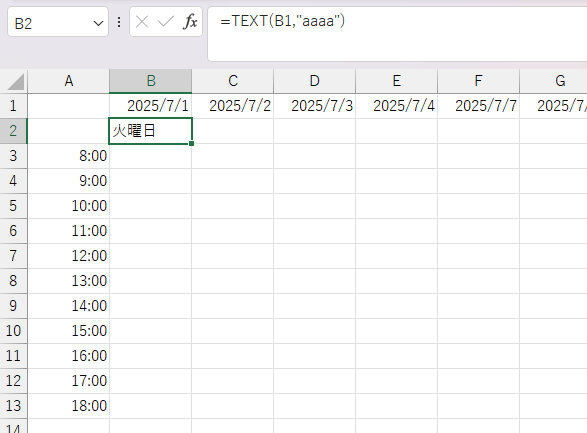
すると、B2セルに2025/07/01の曜日である火曜日が表示されました。
先ほどと同じようにB2セルの左下をクリックしながらC2・D2・E2・・・というようにドラック&ドロップします。
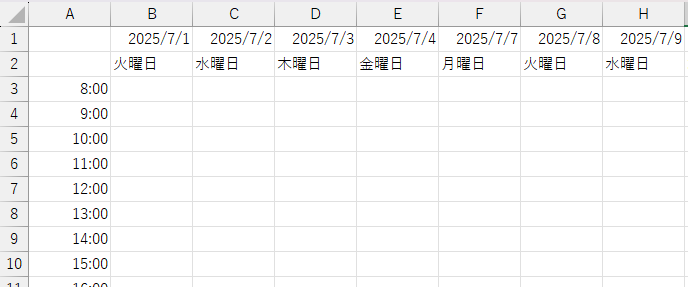
先ほど日曜日の戻り値は1と記載しましたが、なぜ日曜日だけでなく、土曜日も抜かしてくれたのか、気になりませんか?
その理由は、WORKDAY関数は曜日番号ではなく、「週末 = 土曜+日曜」というルールが固定で組み込まれているため、WEEKDAYの戻り値設定とは関係なく「土日=除外」として扱われます。WORKDAY=働く曜日は基本月~金と認識してくれている。これって、本当にすごいですよね。コンピュータの能力って無限大だなと思ってしまいます。
最後に祝日の海の日(月曜日)がはぶかれているか、確認します。
2025/07/18(金曜日)の次が2025/07/22(火曜日)となっているのできちんと祝日がはぶかれていました。
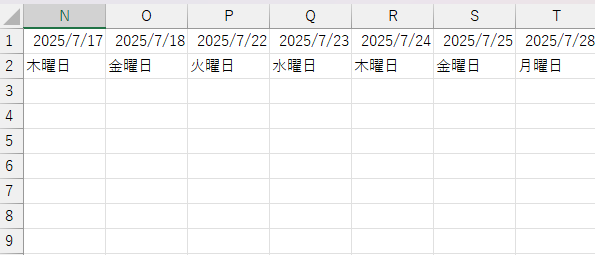
これで営業カレンダーが完成しました。

今回はWORKDAY関数について解説しました。仕事で使えそうな関数なので、ぜひみなさんも活用してみてください。
こちらではUSBメモリの選び方を解説しています👇
↓皆様のクリックが励みになりますm(__)m



