こんにちは、Eristarです。
これから3回にわたってMicrosoftExcelのROUND関数シリーズ(ROUND関数・ROUNDUP関数・ROUNDDOWN関数)について解説していきます。
まずは、3つの関数について違いをまとめてみました。
| 関数名 | 概要 |
| ROUND関数 | 数値を指定した桁数に四捨五入をする |
| ROUNDUP関数 | 数値を指定した桁数で切り上げる |
| ROUNDDOWN関数 | 数値を指定した桁数で切り捨てる |
[会話:猫]以外に簡単そうだニャ!
初回はROUND関数について始めていきます。
桁数の所には正の数もしくは負の数もしくは0を入れます。
では、実際にROUND関数を使用してみましょう。
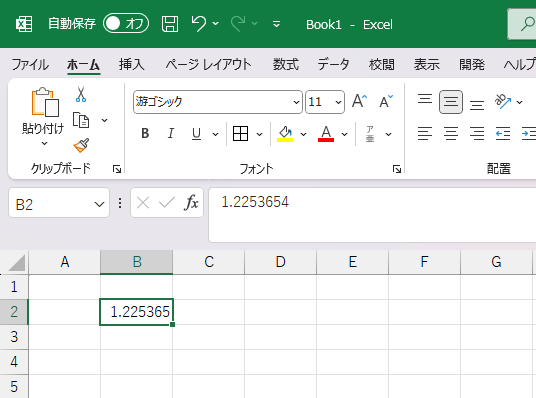
B2セルに「1.2253654」と入力してみました。
一応注意しておくと数式バーの所には「1.2253654」と確かに表示されていますが、
B2セルの所には「1.225365」と入力されているように見えます。
これは文字数が多く4が消えてしまっているだけです。
なので混乱を避けるため、B2セルの幅を広げておいてくようにしてください。
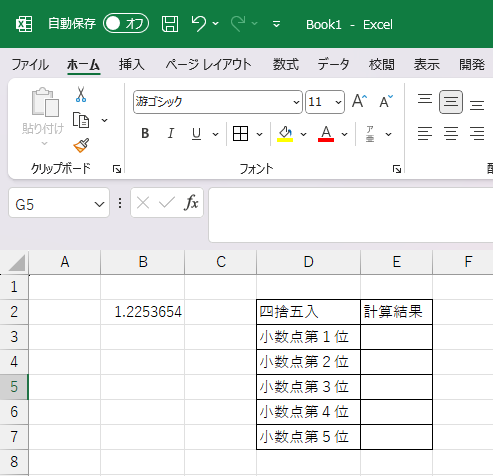
今回は下の画像の様な表に小数点第一位から第5位までを四捨五入して入れていきます。
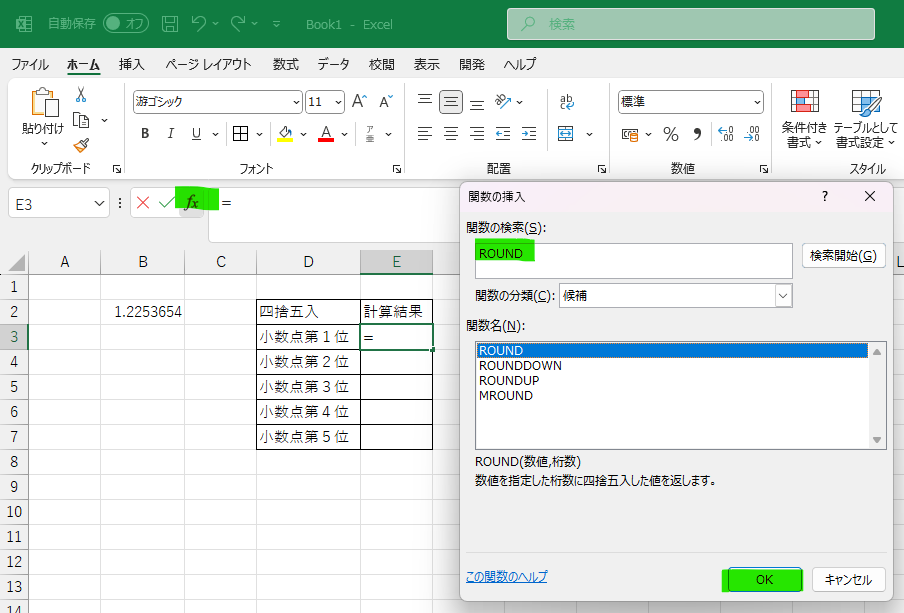
まず、関数ボタン(fx)をクリックします。
出てきたダイヤログボックスの関数の検索(S)でROUNDと入力し検索開始(G)をクリックします。そして関数名(N)のROUNDを選択した状態でOKをクリックします。
数値に「B2」セルを入れ桁数は「1」と入れます。
そしてOKをクリックします。
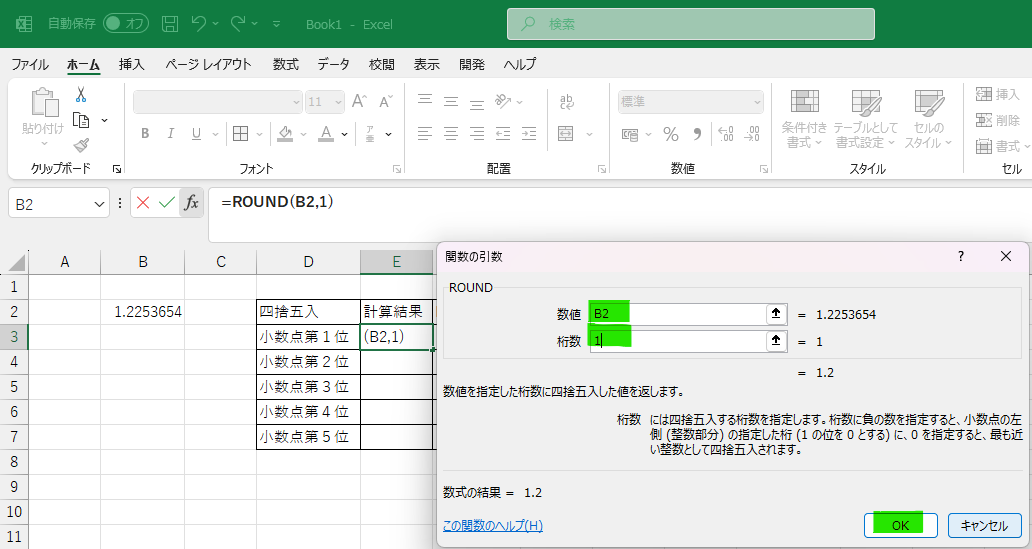
すると、小数点第一位を四捨五入した結果の「1.2」が表示されました。
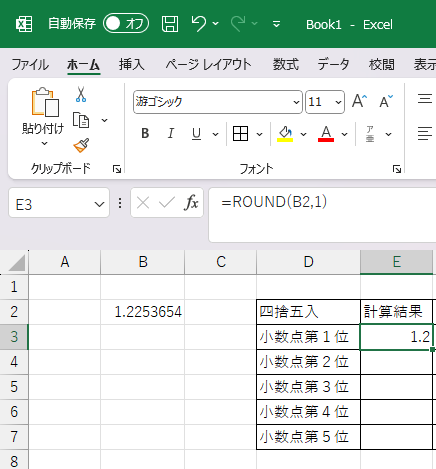
それぞれ小数点第1位・第2位・・・というように計算するには
桁数に下記の数字を入れていきます。
| 四捨五入 | 桁数 |
| 小数点第1位 | 1 |
| 小数点第2位 | 2 |
| 小数点第3位 | 3 |
| 小数点第4位 | 4 |
| 小数点第5位 |
5 |
計算式はこちらです。
=ROUND(B2,1)
=ROUND(B2,2)
=ROUND(B2,3)
=ROUND(B2,4)
=ROUND(B2,5)
先ほどの表にそれぞれ小数点第1位~5位まで入れた結果がこちらです。
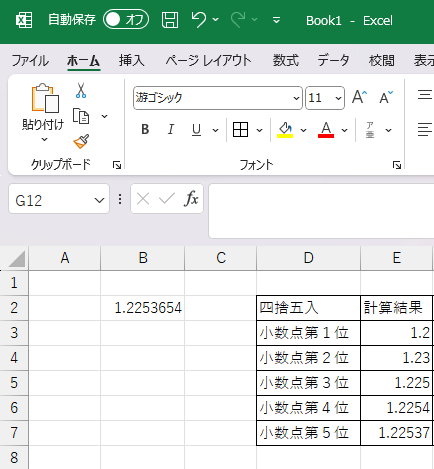
今回はROUND関数について解説しました。
次回はROUNDUP関数について解説をしていきます。
皆様のクリック感謝いたしますm(__)m↓


