こんにちは、Eristarです。
みなさんはSUMPRODUCT関数を知っていますか?ちなみに私は今回初めて知りました。これまでSUMシリーズの関数ではSUM関数とSUMIF関数とSUMIFS関数について解説しました。今回はMicrosoft ExcelでSUMPRODUCT関数の使い方を簡単に解説していきます。
この記事を読めばSUM関数とSUMIF関数とSUMIFS関数とSUMPRODUCT関数の違いが分かる他、SUMPRODUCT関数の使い方をマスターできます。

SUMPRODUCTとは何なのでしょうか?
こういう時は関数名から予想してみましょう。
SUMPRODUCT。
SUM+PRODUCT。
SUMは「合計」でしたね。
次にPRODUCTの意味を調べてみました。
productという単語は「製品」や「商品」を意味します。さらに、productという単語には、数学的な意味もあります。特に、掛け算の結果を指す場合にも使用されます。たとえば、数の計算において、aとbのproductはa × bの結果を表します。
ということはPRODUCTは「掛け算の結果(積)」ですね。
では、始めていきます。
ぜひ実際にExcelで手を動かしながら解説を見てみてください。
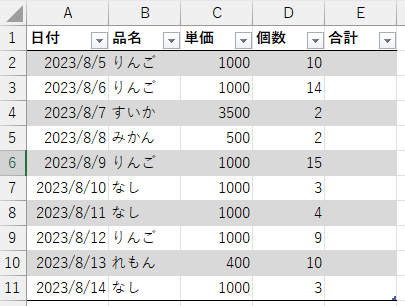
今回はこのような表を使っていきます。
まずは、普通にExcelに計算式を入れて計算してみましょう。
2023/8/5りんご 1000円が10個
2023/8/6りんご 1000円が14個
2023/8/7すいか 3500円が2個
2023/8/8みかん 500円が2個
2023/8/9りんご 1000円が15個
2023/8/10なし 1000円が3個
2023/8/11なし 1000円が4個
2023/8/12りんご 1000円が9個
2023/8/13れもん 400円が10個
2023/8/14なし 1000円が3個
をそれぞれ計算します。
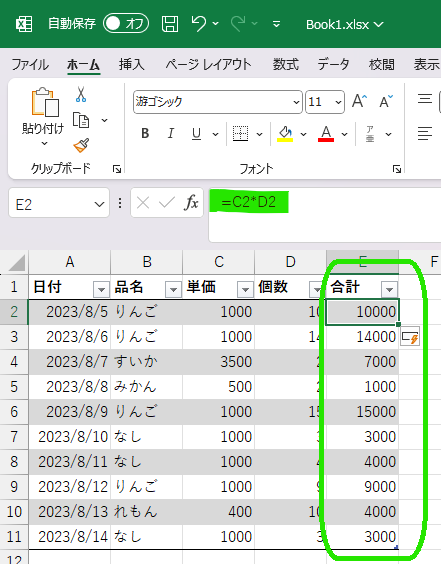
次にSUM関数で合計を出してみましょう。
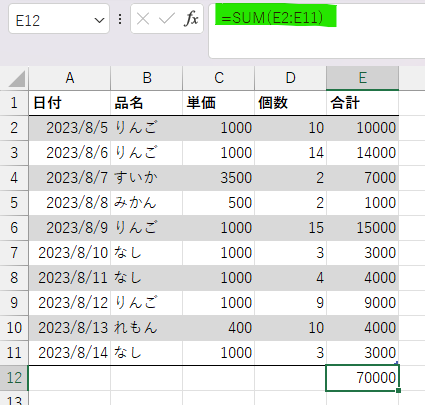
すると、E12セルに合計金額¥70,000が表示されました。
このように掛け算とSUM関数を使って導き出した答えをSUMPRODUCT関数では一発で出すことができます。では下の計算式に基づいてやっていきましょう。
G14セルの合計金額の所に書き数式を入れていきます。
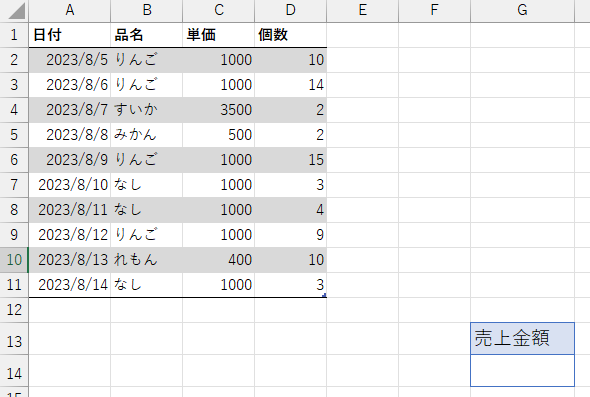
=SUMPRODUCT(C2:C11,D2:D11)
=SUMPRODUCT(配列1,配列2)
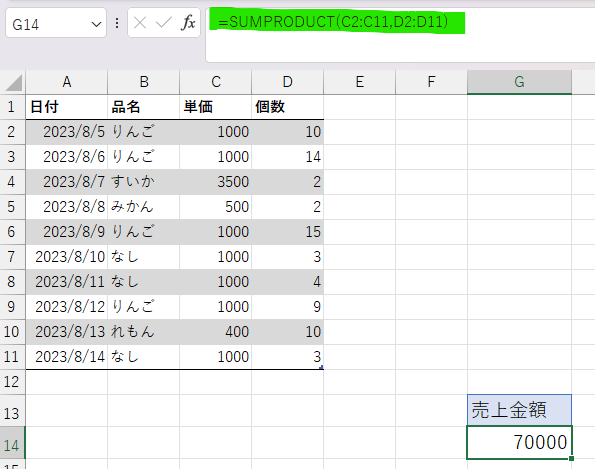
するとG14セルに合計金額¥70,000が表示されました。
SUMPRODUCT関数はこのようにとても簡単に積を出すことができます。
みなさんもぜひ活用してみてください。


