こんにちは、Eristarです。
今回はUNIQUE関数について解説していきます。
みなさんんはUNIQUE関数という言葉を聞いたことはありますか?私は初めて聞きました。イメージはUNIQUE=ユニーク=面白い?と勝手に想像しています。UNIQUEの日本語訳としては「個性的」になります。ちょっと特殊な関数なのかな?
この記事を読めばUNIQUE関数について知ることができ、
実際に使うことができる様になります。では始めていきましょう。
ん?どういう事でしょうか。
「値を返す」という言葉が難しく感じてしまいますね。
簡単に言うと「=1+1」と入れて「2」と数字が出ますが、それが返された値(別名:戻り値)という様です。*1
関数の説明はなんだか回りくどい表現が多い気がします。
次に計算式を見てみましょう。
「列の比較」
行をチェックするときは「TRUE」、列をチェックするときは「FALSE」と入力します。省略すると「FALSE」になります。
「回数指定」では、重複していない値のみ抽出する場合は「TRUE」を入力します。重複データを除いた一定の値を抽出したいときは「FALSE」を入力します。省略すると「FALSE」となります。
前回、SUMIFS関数の時に使った表を使っていきます。
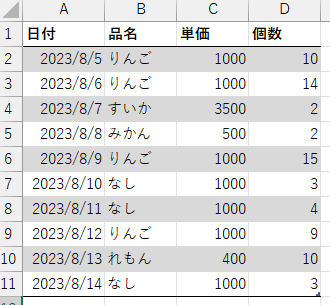
まずはこの表の「品名」からかぶっている物を省いた一覧をだしてみます。
G3セルに「=UNIQUE(B2:B11)」と入れます。
=UNIQUE(B2:B11)
=UNIQUE(配列)
※列の比較のFALSEと回数のFALSEを省略しています。
※=UNIQUE(B2:B11,FALSE,FALSE)
するとG3~G7に「りんご・すいか・みかん・なし・れもん」が抽出されました。
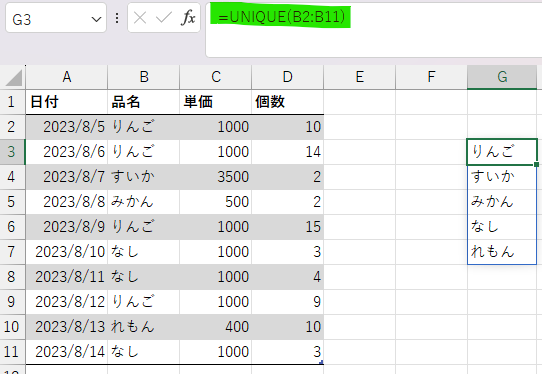
次に、りんご・すいか・みかん・なし・れもんの金額の一覧を出してみます。
分かりやすい様にG2とH2にあらかじめ"品名"と"単価"を入力しておきます。
G3セルに「=UNIQUE(B2:C11)」と入れます。
=UNIQUE(B2:C11)
=UNIQUE(配列)
※列の比較のFALSEと回数のFALSEを省略しています。
すると絞り込んだ品名とその単価が表示されました。
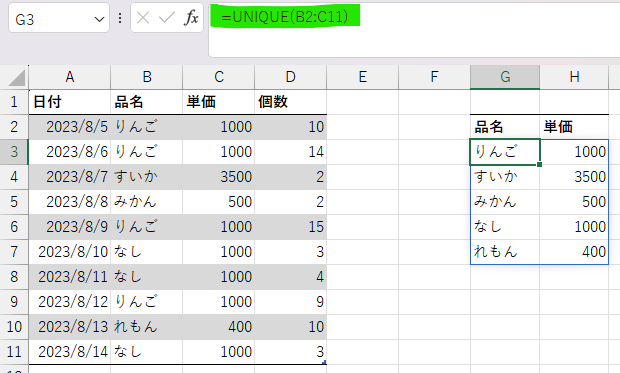
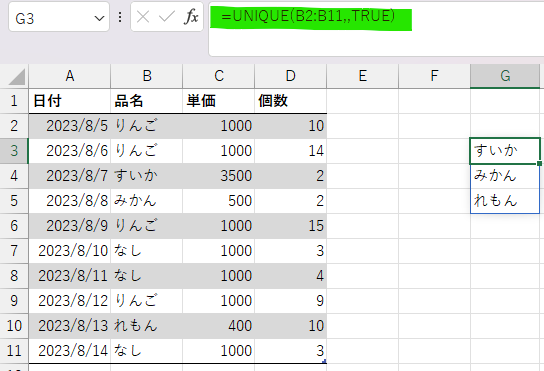
最後に、この表の中で1度しか記載のない品名を抽出します。
G3セルに「=UNIQUE(B2:B11,,TRUE)」と入力します。
=UNIQUE(B2:B11,,TRUE)
=UNIQUE(配列,,回数)
するとG3~G6に「すいか・みかん・れもん」と表示されました。
以上、今回はUNIQUE関数について解説しました。
今回の記事を参考にぜひみなさんも実際に手を動かしてUNIQUE関数を使ってみてください。
参考にしたページ
*1https://detail.chiebukuro.yahoo.co.jp/qa/question_detail/q106000275


