こんにちは、Eristarです。
前回はウインドウ活用のコツについて解説しました。
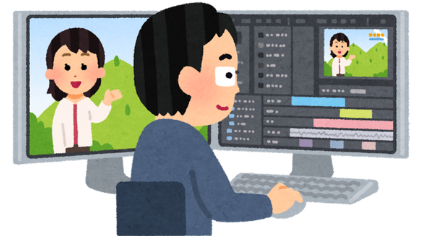
今回はデュアルモニターの導入方法について解説していきます。
最近ではテレワークや在宅ワークが当たり前になりつつあり、パソコンを使う時間も増えていますよね。「モニターを2つにするとすごく便利になるらしい!」という話を聞いたことがありますか。私も実際、会社でデュアルモニター(2画面)を利用しており、自宅でもデュアルモニターにしようと現在準備中です(笑)
デュアルモニターにしてみたいと思っても、実際にどうやって接続するのか、設定はどうするのか、不安に感じている人もいると思います。
今回は、「そもそもデュアルモニターって何?」というところから、準備する物、接続方法、設定の仕方まで、丁寧に解説していきます。これを読めば、あなたもすぐにデュアルモニター生活をスタートすることができます。
では、始めていきます。
そもそもデュアルモニターって何?
簡単に言うと、1台のパソコンに2つのモニター(画面)を繋いで使うことです。
例えば、左の画面でインターネットを開きながら、右の画面でメールを書いたり、Excelの表を見ながら資料を作ったり。画面が2つあるだけで、作業がものすごく楽になります。
デュアルモニターに必要なもの
まずは、何を準備すればいいか具体的に見ていきましょう。
1.パソコン本体
デスクトップでもノートパソコンでもOKです。
ただし、モニターを2つ接続できる端子があるかを確認しましょう。
2.モニター(サブモニター)
今使っている画面とは別に、もう1台のモニターが必要です。
なるべく同じくらいのサイズのものがおすすめです。サイズは揃っていなくても問題ありません。ただし、サイズや解像度が極端に違うと使いづらく感じる場合があります。
3.ケーブル
モニターとパソコンをつなぐケーブルです。以下のような種類があります。
・HDMI(最近の主流です。映像も音も対応しています。)
・DisplayPort(高性能なモニター向けです。)
・DVI、VGA(少し古めの規格になります)
※必ずパソコンとモニターの端子が合っているかを確認してから購入してください。
4.必要に応じて変換アダプター
例えば、パソコンにHDMIしかないのにモニターがVGAしか対応していない場合などには、変換アダプターが必要になります。
デュアルモニターの接続方法(手順)
それでは、実際に接続してみましょう。
ステップ1:モニターをケーブルで接続する
まず、モニターの電源を入れて、ケーブルでパソコンとつなぎます。HDMIなら「カチッ」としっかり奥まで差し込みましょう。
ステップ2:パソコンの電源を入れる
パソコンを起動すると、2つ目のモニターにも何かしら映るはずです。最初は「画面がコピーされている状態」になっていることが多いです。
ステップ3:画面の設定を変更する
Windowsの場合、次の手順で設定します。
デスクトップ画面で右クリック
↓
「ディスプレイ設定」を選ぶ
↓
「ディスプレイの複製」「拡張」などの選択肢が出てきます
↓
「表示画面を拡張する」を選ぶと、2つのモニターを横並びのように使えます
画面の位置(左にあるのか右にあるのか)もドラッグして調整できます。自分のモニターの置き方に合わせて設定してください。
デュアルモニターでできること
デュアルモニターにすると、以下のようなことがぐっと快適にできるようになります。
・複数のウィンドウを同時に見られる(資料+メール、動画+ブラウザなど)
・Zoomなどの会議中に、もう1画面でメモを取れる
・プログラミングや動画編集など、作業の効率が大幅アップ
一度使ってしまうと、もう元には戻れないかもしれないくらい快適に感じるかもしれません。私は元に戻れそうにありません(笑)
まとめ
今回はデュアルモニターの導入方法について解説しました。最初はちょっと戸惑うかもしれませんが、接続自体はとてもシンプルです。作業効率を上げたい方、画面が手狭に感じている方は、ぜひこの機会にデュアルモニターを使ってみてください。そして快適なパソコンライフを送ってください。
↓クリックへのご協力よろしくお願いしますm(__)m


こちらもどうぞ↓
